win10底部任务栏无响应,排查与解决攻略
你有没有遇到过这样的情况:在使用Windows 10的时候,突然发现底部任务栏变得无响应了?是不是瞬间感觉电脑变得有点儿“傻”了呢?别急,今天就来和你聊聊这个让人头疼的问题,让我们一起找出解决之道吧!
一、问题现象:任务栏无响应

首先,让我们来明确一下这个问题的具体表现。当你发现任务栏无响应时,通常会有以下几个特点:
1. 鼠标点击无反应:你尝试点击任务栏上的图标或按钮,却发现它们没有任何反应。
2. 右键菜单无响应:尝试右键点击任务栏,却发现右键菜单也无法打开。
3. 任务栏透明度消失:有时候,任务栏的透明度会突然消失,变得不透明。
二、原因分析:问题根源
那么,为什么会出现任务栏无响应的问题呢?以下是一些可能的原因:
1. 系统更新问题:有时候,系统更新可能会影响到任务栏的正常运行。
2. 软件冲突:某些软件可能会与任务栏发生冲突,导致任务栏无响应。
3. 病毒或恶意软件:病毒或恶意软件可能会破坏系统文件,导致任务栏无响应。
4. 系统设置问题:某些系统设置可能会导致任务栏无响应。
三、解决方法:对症下药

针对以上原因,我们可以尝试以下几种方法来解决问题:
1. 重启电脑:有时候,简单的重启就能解决很多问题。试试看重启电脑,看看任务栏是否恢复正常。
2. 检查系统更新:打开“设置”>“更新与安全”>“Windows更新”,检查是否有可用的更新。如果有,请立即安装。
3. 卸载最近安装的软件:打开“控制面板”>“程序”>“程序和功能”,找到最近安装的软件,尝试将其卸载。
4. 运行安全模式:重启电脑,在启动过程中按下“F8”键,进入安全模式。在安全模式下,尝试打开任务栏,看看是否恢复正常。
5. 检查病毒或恶意软件:使用杀毒软件对电脑进行全盘扫描,确保没有病毒或恶意软件。
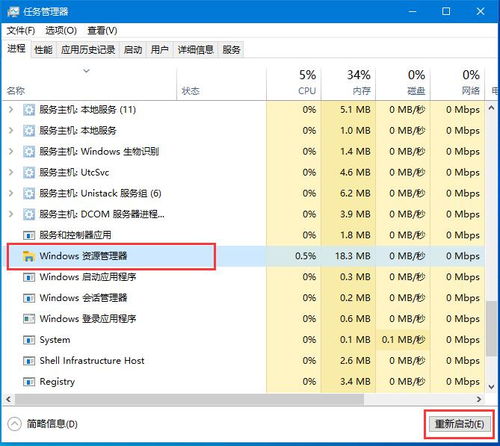
6. 重置任务栏:打开“运行”窗口(按“Win R”键),输入“regedit”,打开注册表编辑器。找到以下路径:HKEY_CURRENT_USER\\Software\\Microsoft\\Windows\\CurrentVersion\\Explorer\\Advanced。在右侧找到“TaskbarEndGrouping”和“TaskbarGroupSize”两个键值,将它们的值都改为0。
7. 恢复系统:如果以上方法都无法解决问题,可以考虑使用系统还原功能,将电脑恢复到问题出现之前的状态。
四、预防措施:避免再次发生
为了避免任务栏无响应的问题再次发生,我们可以采取以下预防措施:
1. 定期更新系统:保持系统更新,及时修复系统漏洞。
2. 安装正版软件:使用正版软件,避免使用盗版软件。
3. 安装杀毒软件:安装杀毒软件,定期对电脑进行病毒扫描。
4. 合理设置系统:不要随意修改系统设置,以免影响系统稳定性。
5. 备份重要数据:定期备份重要数据,以防数据丢失。
通过以上方法,相信你一定能够解决Windows 10任务栏无响应的问题。如果还有其他疑问,欢迎在评论区留言,我们一起探讨!
相关文章

娱乐吃瓜酱年度报告,盘点娱乐圈风云变幻,揭秘明星幕后故事
亲爱的读者们,是不是又到了一年一度的娱乐吃瓜酱年度报告时间了呢?没错,今天我要带你一起回顾一下过去一年里娱乐圈的那些事儿,那些让人笑到肚子疼的趣闻,那些让人心疼的泪水,还有那些让人惊艳的瞬间。准备好了...

娱乐吃瓜酱歌,揭秘娱乐圈幕后故事
亲爱的读者们,今天我要给大家带来一篇超级有趣的文章,聊聊娱乐圈那些让人捧腹大笑的“吃瓜酱歌”故事。你有没有在某个闲暇时刻,一边刷着手机,一边听着那些搞笑的歌曲,忍不住笑出声来呢?那就让我们一起走进这个...

进娱乐圈是为了吃瓜么吗,从吃瓜到投身其中
你有没有想过,为什么有些人会想进娱乐圈呢?是不是觉得他们就是为了吃瓜群众准备的,每天上演着各种精彩纷呈的故事?今天,我们就来聊聊这个话题,揭开娱乐圈背后的真相。娱乐圈的诱惑:光鲜亮丽的背后一提到娱乐圈...
娱乐圈吃瓜爆料搞笑,明星们的“意外”瞬间
娱乐圈,这个光鲜亮丽的舞台,总是充满了各种八卦和爆料。今天,就让我带你一起走进这个五彩斑斓的世界,看看那些搞笑的吃瓜瞬间。一、明星们的“丑闻”大揭秘娱乐圈的明星们,总是被粉丝捧在手心里,享受着无尽的赞...

g718吃瓜网,揭秘娱乐圈幕后真相,带你领略不一样的娱乐世界
你有没有听说最近网上那个超火的G718吃瓜网?没错,就是那个让无数网友沉迷其中的神秘之地。今天,我就要带你一探究竟,揭开这个吃瓜大本营的神秘面纱!一、G718吃瓜网:瓜田里的“侦探”G718吃瓜网,顾...

娱乐吃瓜君小嘴女星是谁,揭秘“小嘴女星”的真实身份
最近娱乐圈可是热闹非凡,吃瓜群众们的小嘴都闲不住了。这不,最近有个小嘴女星可是成了大家热议的焦点。她是谁呢?让我们一起揭开这个神秘的面纱吧!小嘴女星之谜:她究竟是谁?提起这位小嘴女星,不得不提她的名字...